
SC-Tool: Ressourcenübersicht
 Autor
Autor
darkwait3r
Offline
Veteran

darkwait3r
- Beiträge: 41
- Thanks: 13
2 Monate 1 Woche her - 2 Monate 1 Woche her #240
von darkwait3r
Bis zur Unendlichkeit und noch viel weiter...
SC-Tool: Ressourcenübersicht wurde erstellt von darkwait3r
Hier eine Erklärung zur Eingabe von Mineralien in die SC-Tool Datenbank
Für die Abtippfaulen habe ich hier ein Python Tool erstellt, dass einem Texte aus einem Screenshot ausliest =>ZIP-Datei
Für die Verwendung des Tools wird das Programm Tesseract-OCR gebraucht, dass man hier github.com/tesseract-ocr/tesseract herunterladen kann (rechts auf Releases klicken und die neueste *.exe Version herunterladen und installieren. In meinem Fall war die neuste Version die 5.5.3 .
Nach der Installation die run_windows.bat starten oder Doppelklick auf OCR-Tool.py ausführen. Weitere Python Vorraussetzungen finden sich in der readme.md
Nach dem Ende des Raffinierungsprozesses einen Screenshot vom Terminal machen (siehe Bsp unten).
Über den Button oben links den Screenshot in das OCR-Tool laden, mit der Maus den Tabellenbereich mit Mineralname, Qualität und Menge markieren (siehe grüner Rahmen im Bild.
Alles Irrelevante auslassen, da dies ggf. Probleme bei der OCR-Analyse oder falsche Zahlen/ Buchstaben verursacht. Je besser die Auflösung des Bildbereichs desto besser. Die Filter sind bereits voreingestellt und können gerne optimiert werden (Abspeichern über Einstellungen speichern nicht vergessen).
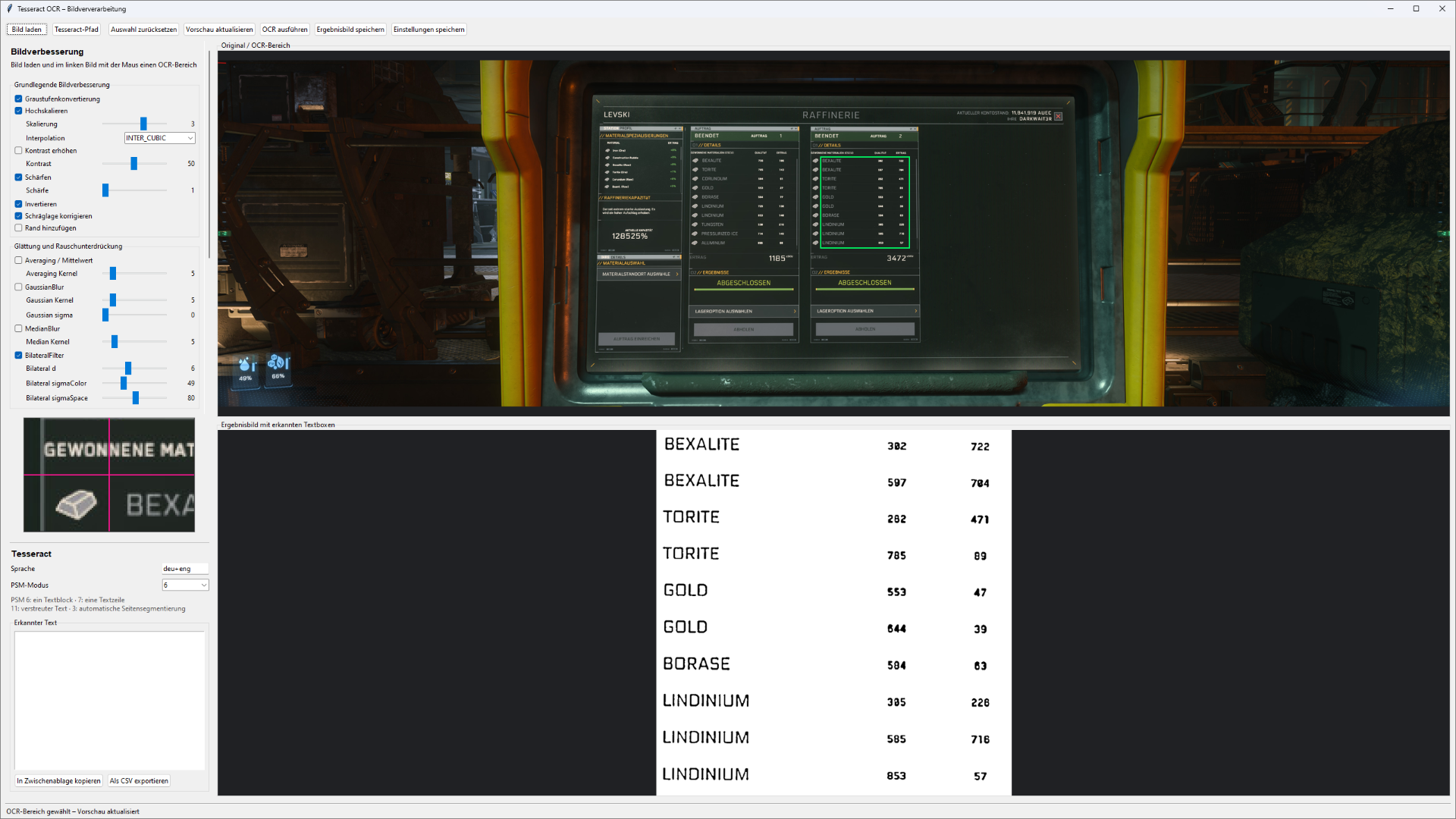
Dannach den Button "OCR ausführen" anklicken und hoffen, dass alles richtig erkannt wurde (siehe Textfeld "Erkannter Text" unten links). Man kann jetzt weiter mit den Parametern spielen bis das Ergebnis besser wird - viel Erfolg dabei.
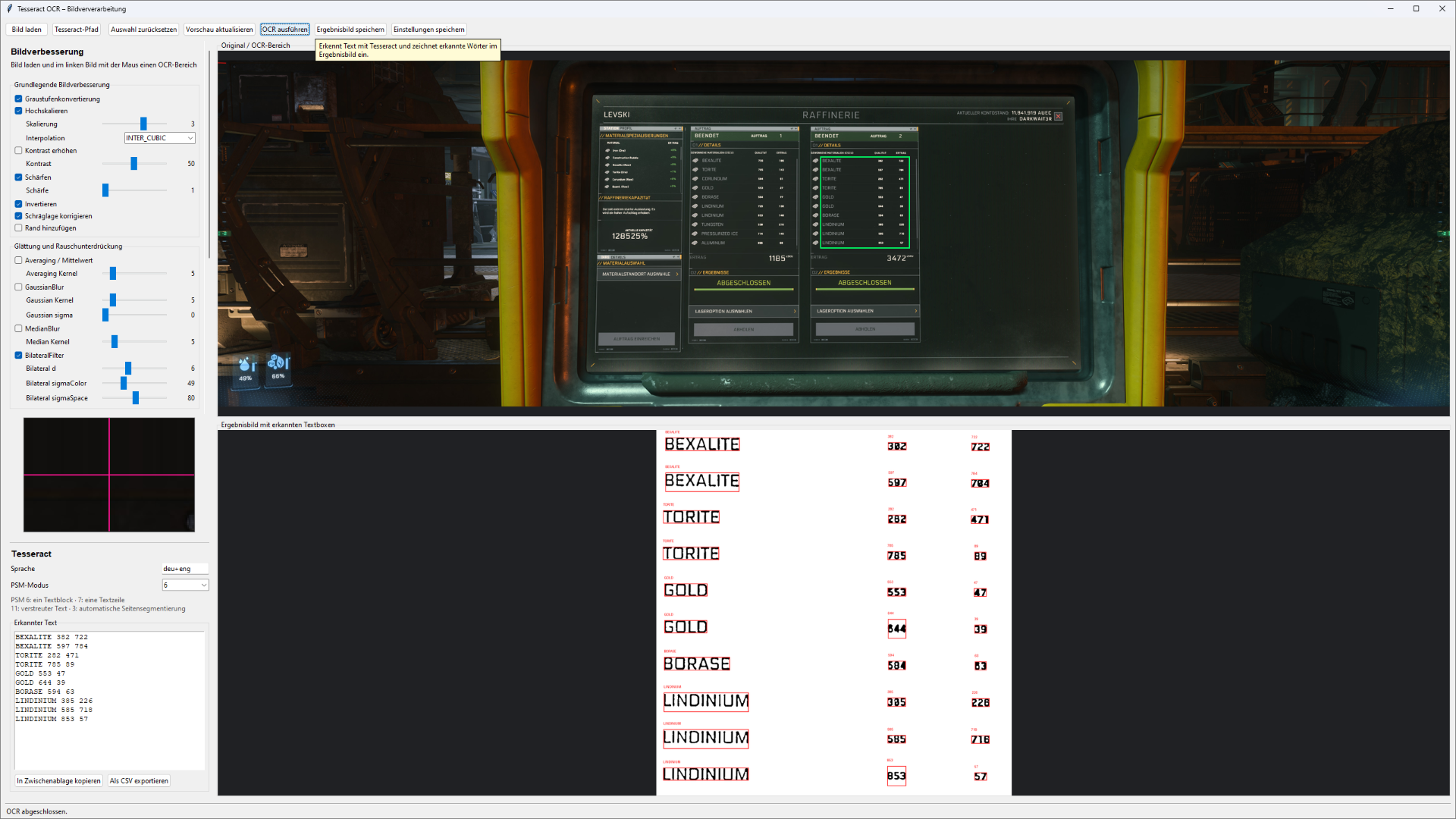
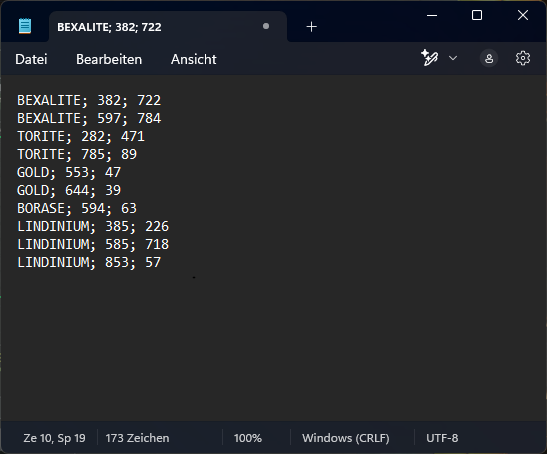
Zum Übertrag ins SC-Tool den Button "In Zwischenablage kopieren" anklicken und den Text im SC-Tool Ressourcenübersicht Textfeld Schnelleingabe einfügen.
! Die Anzeige der Mengen ist hier in cSCU, im Inventar ist sie SCU - also aufpassen und ggf. die Menge im Inventar mit 100 multiplizieren. Für Handmining Kristalle muss das SC-Tool noch angepasst werden (1 Kristall = 1 cSCU) !
Jetzt noch einmal die Qualitäten und Mengen mit dem Screenshot abgleichen - die Chance dass alles richtig erkannt wurde ist niedrig, gerade die Unterscheidung von 8 und 0 ist teilweise problematisch... ! es werden nur Qualitäten > 500 übernommen ! (siehe oranger Text unter dem Textfeld)
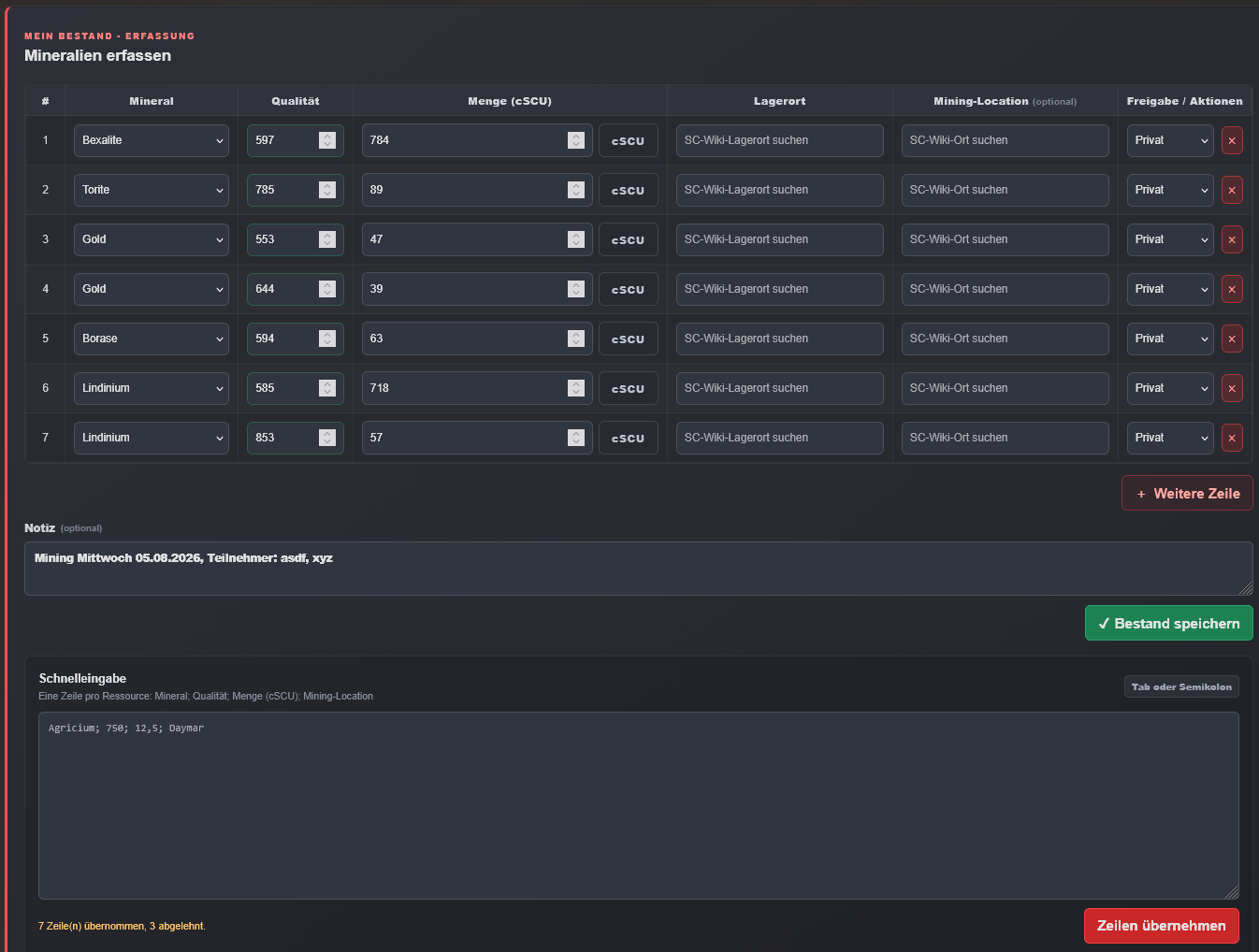
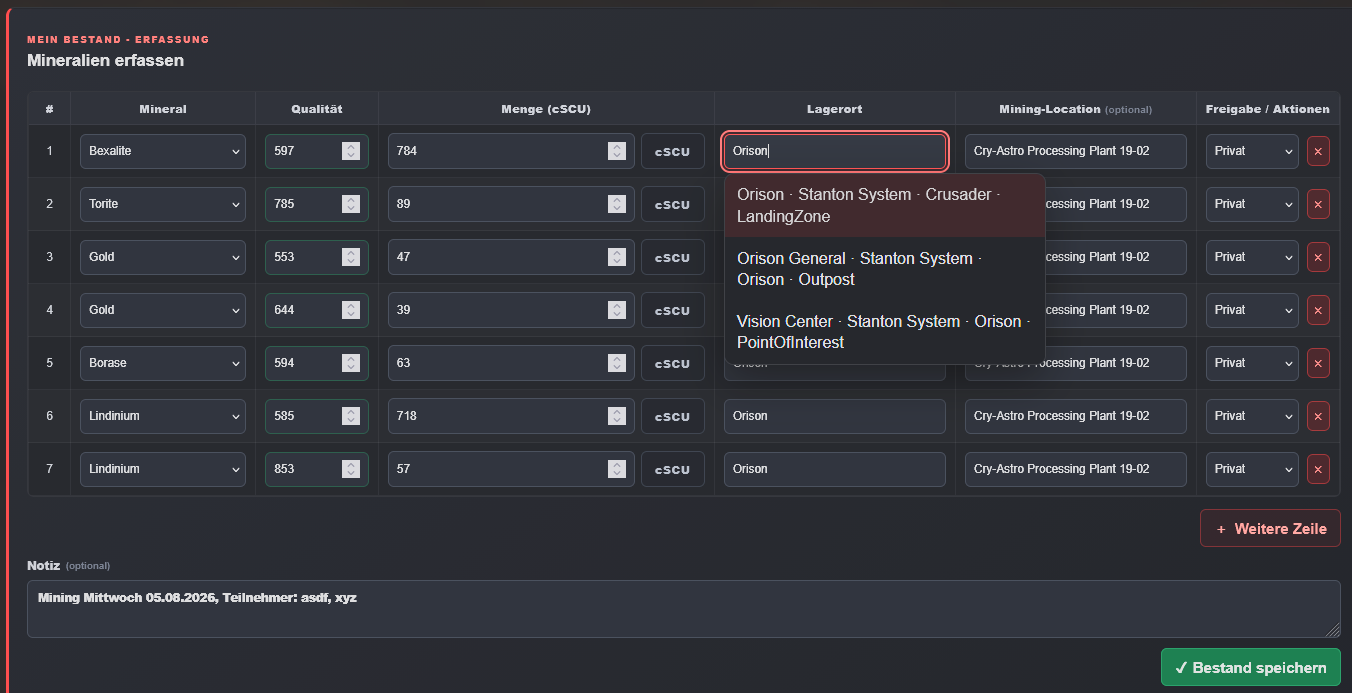
Lagerort, ggf. Mining-Location und eine Notiz eingeben
Per Default werden die Mineralien als Privat markiert - man kann sie über das Auswahlfeld für die Orga oder eine Gruppe freischalten. So sieht entweder die gesamte Orga oder die jeweiligen Gruppenmitglieder den Bestand.
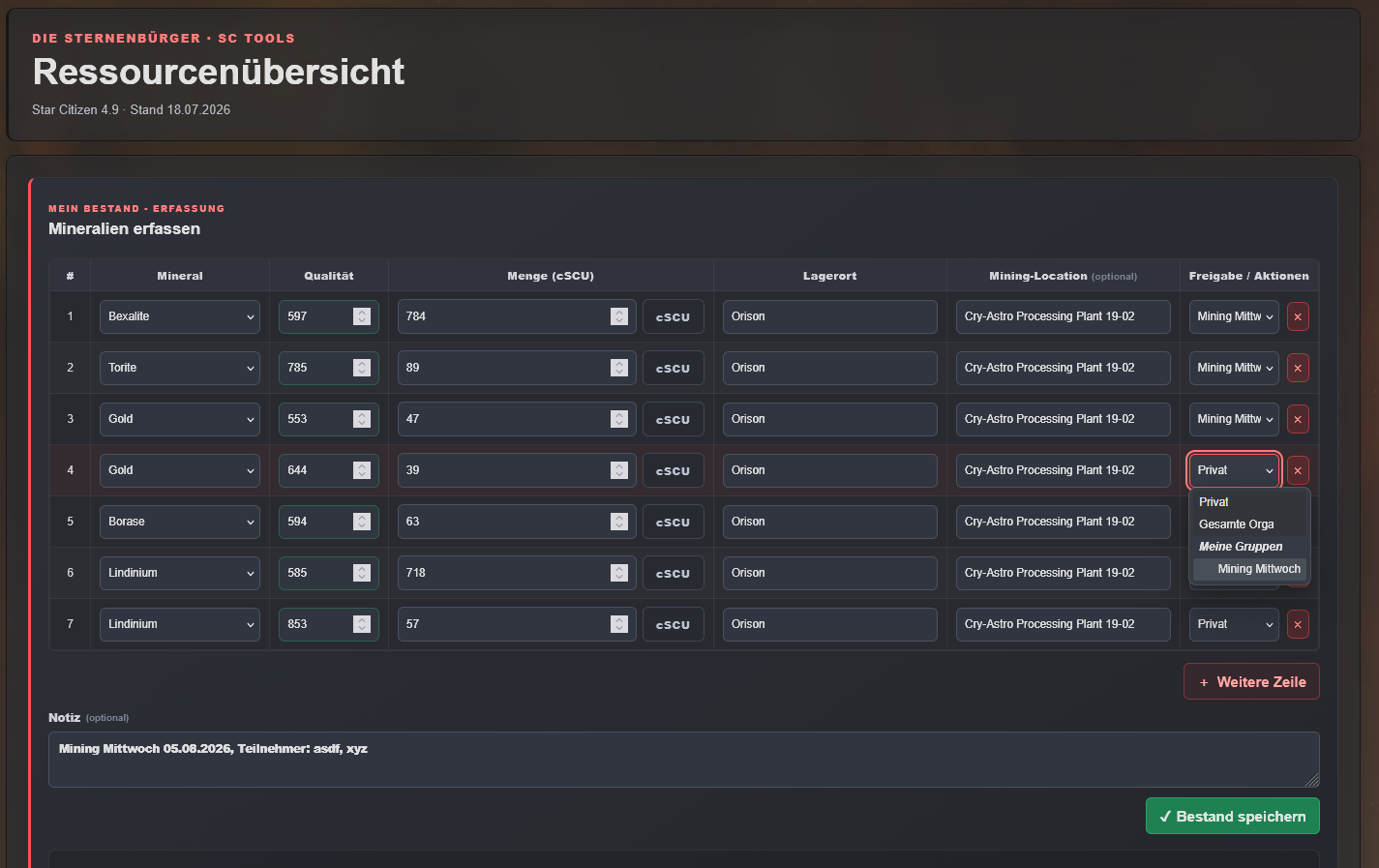
Am Ende auf "Bestand speichern" klicken und die Eingaben werden in die Datenbank übernommen.
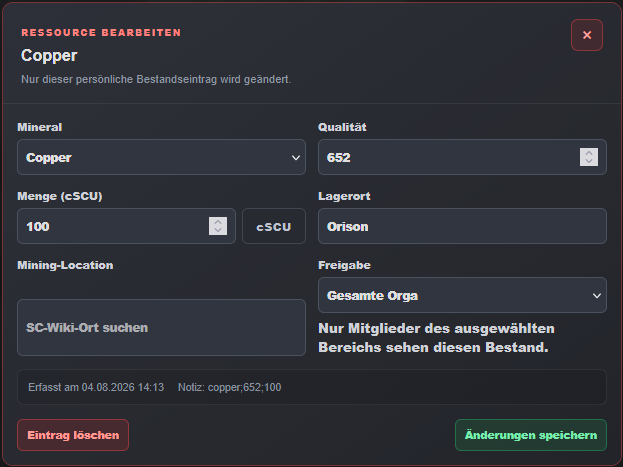
Eine nachträgliche Änderung des Bestands ist aktuell nur in der Mein Bestand - Einzelwerte // 📊 Ressourcen Einzel-Eingaben - detailliert möglich => soll sich in Zukunft ändern, wenn eine direkte Verlinkung mit dem Crafting hergestellt und das Auftrags-/ Bestellsystem integriert ist. (das Popup ist aktuell noch etwas verbugt)
Für die Abtippfaulen habe ich hier ein Python Tool erstellt, dass einem Texte aus einem Screenshot ausliest =>ZIP-Datei
Dieser Anhang ist für Gäste verborgen.
Bitte anmelden oder registrieren um den Anhang zu sehen.
Bitte anmelden oder registrieren um den Anhang zu sehen.
Für die Verwendung des Tools wird das Programm Tesseract-OCR gebraucht, dass man hier github.com/tesseract-ocr/tesseract herunterladen kann (rechts auf Releases klicken und die neueste *.exe Version herunterladen und installieren. In meinem Fall war die neuste Version die 5.5.3 .
Nach der Installation die run_windows.bat starten oder Doppelklick auf OCR-Tool.py ausführen. Weitere Python Vorraussetzungen finden sich in der readme.md
Nach dem Ende des Raffinierungsprozesses einen Screenshot vom Terminal machen (siehe Bsp unten).
Über den Button oben links den Screenshot in das OCR-Tool laden, mit der Maus den Tabellenbereich mit Mineralname, Qualität und Menge markieren (siehe grüner Rahmen im Bild.
Alles Irrelevante auslassen, da dies ggf. Probleme bei der OCR-Analyse oder falsche Zahlen/ Buchstaben verursacht. Je besser die Auflösung des Bildbereichs desto besser. Die Filter sind bereits voreingestellt und können gerne optimiert werden (Abspeichern über Einstellungen speichern nicht vergessen).
Dannach den Button "OCR ausführen" anklicken und hoffen, dass alles richtig erkannt wurde (siehe Textfeld "Erkannter Text" unten links). Man kann jetzt weiter mit den Parametern spielen bis das Ergebnis besser wird - viel Erfolg dabei.
Zum Übertrag ins SC-Tool den Button "In Zwischenablage kopieren" anklicken und den Text im SC-Tool Ressourcenübersicht Textfeld Schnelleingabe einfügen.
! Die Anzeige der Mengen ist hier in cSCU, im Inventar ist sie SCU - also aufpassen und ggf. die Menge im Inventar mit 100 multiplizieren. Für Handmining Kristalle muss das SC-Tool noch angepasst werden (1 Kristall = 1 cSCU) !
Jetzt noch einmal die Qualitäten und Mengen mit dem Screenshot abgleichen - die Chance dass alles richtig erkannt wurde ist niedrig, gerade die Unterscheidung von 8 und 0 ist teilweise problematisch... ! es werden nur Qualitäten > 500 übernommen ! (siehe oranger Text unter dem Textfeld)
Lagerort, ggf. Mining-Location und eine Notiz eingeben
Per Default werden die Mineralien als Privat markiert - man kann sie über das Auswahlfeld für die Orga oder eine Gruppe freischalten. So sieht entweder die gesamte Orga oder die jeweiligen Gruppenmitglieder den Bestand.
Am Ende auf "Bestand speichern" klicken und die Eingaben werden in die Datenbank übernommen.
Eine nachträgliche Änderung des Bestands ist aktuell nur in der Mein Bestand - Einzelwerte // 📊 Ressourcen Einzel-Eingaben - detailliert möglich => soll sich in Zukunft ändern, wenn eine direkte Verlinkung mit dem Crafting hergestellt und das Auftrags-/ Bestellsystem integriert ist. (das Popup ist aktuell noch etwas verbugt)
Bis zur Unendlichkeit und noch viel weiter...
Letzte Änderung: 2 Monate 1 Woche her von darkwait3r.
Folgende Benutzer bedankten sich: FlyingTiger1808
Bitte Anmelden oder Registrieren um der Konversation beizutreten.
Ladezeit der Seite: 0.319 Sekunden